Domain mietwohnung-darmstadt.de kaufen?
Wir ziehen mit dem Projekt
mietwohnung-darmstadt.de um.
Sind Sie am Kauf der Domain
mietwohnung-darmstadt.de interessiert?
domain@kv-gmbh.de · 0541-91531010
Domain mietwohnung-darmstadt.de kaufen?
Ist Word eine PDF Datei?
Nein, Word ist keine PDF-Datei. Word ist ein Textverarbeitungsprogramm, das von Microsoft entwickelt wurde und zur Erstellung und Bearbeitung von Dokumenten verwendet wird. PDF steht für Portable Document Format und ist ein Dateiformat, das von Adobe entwickelt wurde, um Dokumente plattformübergreifend darzustellen. Man kann ein Word-Dokument jedoch in ein PDF umwandeln, um es für den Austausch oder die Veröffentlichung im Internet besser geeignet zu machen. Hast du schon einmal ein Word-Dokument in ein PDF umgewandelt? **
Kann man aus PDF Word machen?
Ja, es ist möglich, aus einem PDF-Dokument Word zu machen. Es gibt verschiedene Tools und Programme, die diese Konvertierung ermöglichen. Einige davon sind kostenpflichtig, während andere kostenlos sind. Es ist wichtig zu beachten, dass die Qualität der Konvertierung je nach Programm variieren kann. Es kann vorkommen, dass Formatierungen oder Bilder nicht korrekt übertragen werden. Es empfiehlt sich daher, die konvertierte Datei zu überprüfen und gegebenenfalls anzupassen. **

Ähnliche Suchbegriffe für Wondershare-PDF-to-Word
Top-Angebote
Produkte zum Begriff Wondershare-PDF-to-Word:
-
Aiseesoft Mac PDF to Image ConverterDie professionelle Software zur Umwandlung von PDF in Bilder, die PDF in JPEG, PNG, GIF, BMP, TGA, PPM, TIFF und JPEG 2000 mit hoher Ausgabequalität und schneller Geschwindigkeit umwandeln kann. PDF in JPG, PNG, GIF und weitere Bildformate auf dem Mac konvertieren Wie konvertiert man PDF in JPG? Verwenden Sie diesen Mac PDF to Image Converter. Er unterstützt die Konvertierung von PDF in JPEG auf dem Mac, so dass Sie diesen PDF-Dateikonverter als PDF-zu-JPEG-Konverter betrachten können. Außerdem werden verschiedene Bildformate unterstützt, darunter PNG, GIF, BMP, TGA, PPM, JPEG2000 und TIFF. Dann können die Benutzer das Ausgabebild mit gängigen Bildbetrachtern und tragbaren Geräten problemlos genießen. Ausgewählte oder alle PDF-Seiten auf dem Mac ändern Wenn Sie eine PDF-Datei mit vielen Seiten haben und nur ein paar Seiten umwandeln möchten, können Sie das mit dem Programm tun. Wie können Sie das tun? Mit dieser Mac-Version von PDF to image können Sie einen beliebigen Teil der PDF-Quelldatei exportieren, indem Sie bestimmte Seiten auswählen, und diese als JPG/PNG/GIF und mehr auf dem Mac speichern. Natürlich können Sie ein PDF in ein Bild konvertieren, wie Sie möchten. Diese Anwendung unterstützt auch die Stapelkonvertierung. Sie ermöglicht es den Benutzern, mehrere PDF-Dateien mit nur einer Konvertierung zu konvertieren. Ausgabeeinstellungen anpassen Dieser erstaunliche Mac PDF to Image Converter ermöglicht es Benutzern auch, die Ausgabeeinstellungen zu ändern. Sie können die Pixel- und DPI-Größe oder die Bildfarbe für alle Ausgabebilder einstellen und die Option "Mehrseiten" für die Formate GIF und TIFF wählen. Sie können sogar die Qualität für das JPEG-Format und die Kompression für das TIFF-Format einstellen. Konvertierte Bilder nach Belieben bearbeiten Manchmal mag man Bilder lieber als PDF-Dateien und möchte daher PDF in Bilder umwandeln, um die Bilder in Bildbearbeitungsprogrammen zu bearbeiten. Zum Beispiel können Benutzer PDF in TIFF konvertieren, um die TIFF-Bilddatei in Adobe Photoshop CS/CC oder GIMP zu bearbeiten. Mit dieser App zur Umwandlung von PDF in Bilder können Mac-Anwender die konvertierte JPEG/PNG/GIF/JPEG2000/BMP/TIFF-Datei in Adobe Photoshop CS/CC, GIMP, Affinity Photo, Sketch, Pixlr.com usw. bearbeiten. Wie man Mac PDF to Image Converter verwendet Schritt 1. Starten Sie Mac PDF to Image Converter und klicken Sie auf "Datei hinzufügen", um die PDF-Dateien hochzuladen, die Sie konvertieren möchten. Schritt 2. Klicken Sie auf "Output Format", um das passende Ausgabeformat aus der Dropdown-Liste zu wählen. Klicken Sie auf "Umbenennen", um den Namen der Ausgabe-PDF-Datei festzulegen. Schritt 3 . Klicken Sie auf die Schaltfläche "PDF konvertieren", um Ihre PDF-Dateien in Bilddateien auf dem Mac zu konvertieren. Systemvorraussetzungen Betriebsystem: Mac OS X 10.7 oder höher Intel Prozessor; 512MB RAM, Super VGA (800×600)Auflösung, 16-bit Grafikkarte oder höher Hinweis: Lebenslange Lizenz: Nach der Bestellung erhalten Sie eine Lizenz, mit der Sie das Produkt ein Leben lang nutzen können. Alle während des Zahlungsvorgangs ausgetauschten Daten sind SSL-verschlüsselt. Nach Abschluss der Bestellung wird die Registrierungsinformation automatisch an Ihre E-Mail-Adresse gesendet. Unsere Produkte sind 100% virenfrei und unterstützen kostenlose Updates. Benötigen Sie mehrere Lizenzen? Ist die Bestellung fehlgeschlagen? Bitte kontaktieren Sie uns per E-Mail19,95 €*Versand: 0,00 €Sichere Weiterleitung zum Anbieter
-
Mascot, Darmstadt (S)Die Unisex Softshell Jacke in Schwarz/Grau ist eine vielseitige und funktionale Bekleidungsoption, die sowohl für den Alltag als auch für den Einsatz im Freien geeignet ist. Hergestellt aus einer hochwertigen Kombination von Polyester und Elasthan, bietet diese Jacke eine angenehme Passform und Bewegungsfreiheit. Das Material ist nicht nur strapazierfähig, sondern auch atmungsaktiv, was für zusätzlichen Komfort sorgt. Die Jacke ist in der Grösse S erhältlich und richtet sich an eine breite Zielgruppe, die Wert auf praktische und stilvolle Arbeitsbekleidung legt. Die dezente Farbgestaltung in Schwarz und Grau ermöglicht eine einfache Kombination mit verschiedenen Outfits. Diese Softshell Jacke ist ideal für wechselhafte Wetterbedingungen und eignet sich hervorragend für Aktivitäten im Freien, sei es beim Wandern, Radfahren oder einfach für den täglichen Gebrauch. Mit ihrem modernen Design und den funktionalen Eigenschaften ist sie eine sinnvolle Ergänzung für jede Garderobe.149,21 €*Versand: 0,00 €Sichere Weiterleitung zum Anbieter
-
Wondershare Filmora.TVWondershare Filmora.TV Filmora.TV ist eine moderne All-in-One-Plattform für professionelle Videoproduktion. Von der ersten Idee bis zum fertigen Video unterstützt Filmora.TV kreative Prozesse mit intelligenten KI-Werkzeugen, umfangreichen Medienressourcen und effizienten Workflows. Mehr kreative Freiheit Mehr Präzision Mehr Effizienz Filmora.TV verbindet moderne KI-Technologie mit professionellen Videowerkzeugen und ermöglicht die schnelle Erstellung hochwertiger Inhalte für Unternehmen, Kreativteams und professionelle Anwender. Durch automatisierte Unterstützung, intelligente Funktionen und optimierte Produktionsabläufe lassen sich Ideen effizient umsetzen und beeindruckende Videoprojekte einfacher realisieren. Wenn Sie weitere Lösungen des Herstellers kennenlernen möchten, können Sie hier weitere Wondershare Produkte kaufen und die passende Software für Ihre Anforderungen auswählen. Leistungsstarke KI-Funktionen für moderne Videoproduktion Filmora.TV kombiniert künstliche Intelligenz, kreative Werkzeuge und professionelle Zusammenarbeit in einer einzigen Plattform. Von der Planung bis zur Veröffentlichung unterstützt Filmora.TV jeden Schritt des Produktionsprozesses. KI-Skripterstellung Verwandeln Sie Ideen automatisch in strukturierte Skripte und schaffen Sie die Grundlage für professionelle Videoprojekte. Storyboard-Assistent Erstellen und optimieren Sie Storyboards mit intelligenten Vorschlägen und flexiblen Bearbeitungsmöglichkeiten. Intelligente Videobearbeitung Bearbeiten, schneiden und verbessern Sie Videos schneller mit KI-gestützten Werkzeugen. Umfangreiche Medienressourcen Nutzen Sie eine große Auswahl an Videos, Bildern, Musik und weiteren kreativen Ressourcen. Team-Zusammenarbeit Arbeiten Sie gemeinsam an Projekten mit Kommentaren, Versionskontrolle und effizienten Teamabläufen. Asset-Verwaltung Organisieren, verwalten und verwenden Sie Ihre kreativen Inhalte effizient für zukünftige Projekte. Effizienter Workflow von der Idee bis zur Veröffentlichung Filmora.TV begleitet den gesamten kreativen Prozess – von der ersten Idee über die Planung bis zur finalen Veröffentlichung. Optimierte Abläufe helfen dabei, Projekte schneller umzusetzen und professionelle Ergebnisse zu erzielen. 01 Briefing Kreative Ideen erfassen und Projekte planen. 02 Skript Professionelle Skripte mit KI-Unterstützung erstellen. 03 Storyboard Szenen strukturieren und visuelle Konzepte entwickeln. 04 Erstellung KI-gestützte Inhalte erstellen und bearbeiten. 05 Bearbeitung Videos professionell optimieren und verfeinern. 06 Prüfung Feedback integrieren und gemeinsam verbessern. Ideal für verschiedene Einsatzbereiche Filmora.TV unterstützt Unternehmen, Marken und Kreativteams bei der Erstellung professioneller Videoinhalte. Von Marketingvideos bis zu komplexen Medienprojekten bietet die Plattform flexible Lösungen für unterschiedliche Anforderungen. TVC & Werbespots Erstellen Sie professionelle Werbevideos mit kreativen Effekten und intelligenter Bearbeitung. Markenkampagnen Entwickeln Sie einheitliche Inhalte für modernes Storytelling und starke Markenauftritte. Unternehmensvideos Kommunizieren Sie Ihre Botschaften klar und professionell mit modernen Videowerkzeugen. Produktvideos Präsentieren Sie Produkte mit dynamischen Videos und hochwertigen visuellen Inhalten. Warum Filmora.TV wählen? KI-gestützte Beschleunigung Von der Idee bis zum fertigen Video sparen Sie Zeit und optimieren Ihre Produktionsabläufe. Professionelle Qualität Erstellen Sie hochwertige Videos für professionelle Anwendungen und moderne Medienprojekte. Effiziente Zusammenarbeit Verbessern Sie Teamarbeit durch gemeinsame Projekte, Kommentare und strukturierte Workflows. Nahtlose Workflows Nutzen Sie eine moderne Plattform für einen effizienten und reibungslosen Produktionsprozess. Filmora.TV – Tarifübersicht Basic 5 GB Cloud-Speicher Unbegrenzte Canvas-Erstellung Vorlagen mit einem Klick anwenden KI-Videoerstellung Export ohne Wasserzeichen Kommerziell lizenzierte Inhalte Team-Sitzverwaltung Gemeinsamer Team-Credit-Pool Team-Projekt-Asset-Bibliothek Teamplätze x3 Plus 50 GB Cloud-Speicher Unbegrenzte Canvas-Erstellung Vorlagen mit einem Klick anwenden KI-Videoerstellung Export ohne Wasserzeichen Kommerziell lizenzierte Inhalte Team-Sitzverwaltung Gemeinsamer Team-Credit-Pool Team-Projekt-Asset-Bibliothek Teamplätze x10 Pro 150 GB Cloud-Speicher Unbegrenzte Canvas-Erstellung Vorlagen mit einem Klick anwenden KI-Videoerstellung Export ohne Wasserzeichen Kommerziell lizenzierte Inhalte Team-Sitzverwaltung Gemeinsamer Team-Credit-Pool Team-Projekt-Asset-Bibliothek Erweiterte Teamverwaltung Teamplätze x20 Beliebteste Wahl Premium 500 GB Cloud-Speicher Unbegrenzte Canvas-Erstellung Vorlagen mit einem Klick anwenden KI-Videoerstellung Export ohne Wasserzeichen Kommerziell lizenzierte Inhalte Team-Sitzverwaltung Gemeinsamer Team-Credit-Pool Team-Projekt-Asset-Bibliothek Unbegrenzte Teamplätze Erweiterte Team-Nutzungsko...2797,95 €*Versand: 0,00 €Sichere Weiterleitung zum Anbieter
-
Wondershare MobileTransMobileTrans für bis zu 5 Geräte : Daten mit 1-Klick von Handy zu Handy übertragen MobileTrans ist eine Desktop-Anwendung, mit der über 50.000.000 Benutzer die Daten zwischen Handys übertragen, WhatsApp und andere soziale Apps sichern oder wiederherstellen konnten, Übertragen Sie alles mit nur 1-Klick und sparen Sie Zeit! Daten selektiv zwischen Handys übertragen MobileTrans ist die beste Desktop-Software zum Übertragen von Kontakten zwischen iPhone und Android sowie anderen Datentypen, einschließlich Fotos, Apps, Musiktiteln, Nachrichten, Videos und mehr. Es ist nicht nur perfekt mit Tausenden von iOS- und Android-Geräten kompatibel, sondern funktioniert auch mit Windows-Telefonen. WhatsApp übertragen, sichern & wiederherstellen Das Übertragen von WhatsApp auf ein neues Handys ist jetzt mit MobileTrans nur noch einen Klick entfernt, unabhängig davon, ob Sie auf ein iPhone oder ein Android wechseln. Sie können damit auch Ihren Chat-Verlauf schützen, indem Sie Ihre WhatsApp-Daten auf einem Computer sichern. Um Ihre Nachrichten oder Ihren Chat-Verlauf wiederherzustellen, stellen Sie einfach die WhatsApp-Sicherung auf Ihrem Gerät wieder her. Daten vom Handy auf den PC übertragen Sichern Sie iOS- und Android-Geräte mit Hilfe unserer intuitiven MobileTrans-Oberfläche in wenigen Klicks auf Ihrem Computer, ohne iTunes oder iCloud. Darüber hinaus können Sie die Art der Daten auswählen, die auf Ihrem Mac oder PC gesichert werden sollen. MobileTrans überschreibt niemals Ihre Sicherungsdateien. Sicherungsdaten von MobileTrans wiederherstellen Immer wenn Sie Ihr iPhone oder Android mit MobileTrans sichern, können Sie die Sicherungsdaten später vom Computer auf Ihrem Telefon wiederherstellen, ohne Ihre Daten zu überschreiben. Darüber hinaus können Sie mit MobileTrans Backups von iTunes ohne Zurücksetzen auf Ihren Mobilgeräten wiederherstellen. Sie können sogar Ihr iTunes-Backup auf Android wiederherstellen! Warum MobileTrans 50M+ Software Downloads 700K+ Premium Benutzer 6000+ Geräte unterstützen MobileTrans funktioniert perfekt mit den neuesten Modellen von iPhone, Samsung, HTC, Windows Phone und mehreren anderen Smartphones und Tablets, die bis zu iOS 13 und Android 9.0 unterstützt werden. Überzeugte Kunden MobileTrans ist mit über 700.000 überzeugten Kunden und über 50 Millionen Software-Downloads die weltweit am besten bewertete Software für die Datenübertragung von Mobiltelefonen. Für jeden zugänglich Im Vergleich zu komplizierten Datenübertragungsvorgängen unter iTunes, iCloud oder Bluetooth vereinfacht MobileTrans den gesamten Vorgang mit nur wenigen Klicks. Wir unterstützen Sie immer Egal, ob Sie Anfänger oder Profi sind, Sie können unsere umfangreiche Wissensbasis und den hervorragenden Kundendienst kostenlos nutzen. Übertragbare Daten Unterstützt die meisten Geräte und Dateitypen. Vollständig kompatibel mit iOS 12 und Android 9.0.39,95 €*Versand: 0,00 €Sichere Weiterleitung zum Anbieter




-
Wie kann ich Word in PDF umwandeln?
Um Word-Dokumente in PDF umzuwandeln, gibt es verschiedene Möglichkeiten. Eine einfache Methode ist die Verwendung der Funktion "Speichern unter" in Word und dort das Dateiformat als PDF auszuwählen. Alternativ können auch Online-Konverter oder spezielle Software wie Adobe Acrobat verwendet werden. Einige Betriebssysteme bieten auch die Möglichkeit, direkt aus dem Druckmenü heraus ein Dokument als PDF zu speichern. Welche Methode am besten geeignet ist, hängt von den individuellen Bedürfnissen und Vorlieben ab. **
-
Wie kann man PDF Dateien in Word bearbeiten?
Es gibt verschiedene Möglichkeiten, PDF-Dateien in Word zu bearbeiten. Eine Möglichkeit ist die Verwendung von Online-Konvertern, die PDF-Dateien in Word-Dokumente umwandeln. Eine andere Möglichkeit ist die Verwendung von spezieller Software wie Adobe Acrobat, die es ermöglicht, PDF-Dateien direkt zu bearbeiten. Man kann auch den Inhalt der PDF-Datei kopieren und in ein neues Word-Dokument einfügen, um ihn dort zu bearbeiten. Zudem gibt es auch spezielle Tools und Plugins, die die Bearbeitung von PDF-Dateien in Word erleichtern. Es ist wichtig zu beachten, dass bei der Konvertierung von PDF in Word das Layout und die Formatierung möglicherweise nicht immer perfekt übertragen werden. **
-
Wie kann man Word nicht in PDF umwandeln?
Um Word-Dokumente nicht in PDF umzuwandeln, können Sie verschiedene Methoden verwenden. Sie können das Dokument einfach als Word-Datei speichern, anstatt es als PDF zu exportieren. Sie können auch andere Dateiformate wie DOCX, RTF oder TXT wählen. Eine andere Möglichkeit besteht darin, das Dokument in einem anderen Textverarbeitungsprogramm zu speichern, das keine PDF-Exportfunktion bietet. **
-
Kann man bei Word PDF lange Sätze herausfiltern?
Ja, es ist möglich, lange Sätze in einem Word-Dokument zu identifizieren und herauszufiltern. Dazu kann man die Suchfunktion von Word verwenden und nach bestimmten Zeichen oder Worten suchen, die in langen Sätzen vorkommen. Alternativ kann man auch eine Textanalyse-Software verwenden, die automatisch lange Sätze erkennt und markiert. **


Wie kann ich ein PDF in Word umwandeln?
Es gibt verschiedene Möglichkeiten, ein PDF in Word umzuwandeln. Eine Möglichkeit ist die Verwendung von Online-Konverter-Tools, die das PDF in ein Word-Dokument umwandeln können. Eine andere Möglichkeit ist die Verwendung von spezieller Software, die eine Konvertierung ermöglicht. Es ist wichtig zu beachten, dass die Ergebnisse je nach Komplexität des PDFs variieren können. **
Kann ich Word-Dokumente in PDF-Dateien umwandeln?
Ja, es ist möglich, Word-Dokumente in PDF-Dateien umzuwandeln. Dafür gibt es verschiedene Methoden, wie beispielsweise die Verwendung von Online-Konvertern oder das Speichern des Word-Dokuments als PDF direkt in Microsoft Word. Die umgewandelte PDF-Datei behält dabei das Format und die Formatierung des ursprünglichen Word-Dokuments bei. **
Top-Angebote
Produkte zum Begriff Wondershare-PDF-to-Word:
-
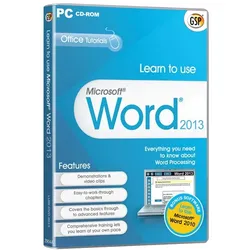
Learn to use Microsoft Word 2013, EnglishInteractive demonstrations & video clips Easy-to-work-through chapters Covers the basics through to advanced features Comprehensive training lets you learn at your own pace This comprehensive training program, couldn’t be easier to use. On-screen video demonstrations take you step-by-step through all the key areas, each with clear and concise instructions. Simply pick the topic you want to study and sit back and watch as an expert shows you exactly how it’s done. Then actually ‘do it’ in your own copy of Word 2013. Whether you’re a complete beginner, or need to refresh your computer skills, this program will have you up and running with Word 2013 in no time at all. Features Using Word for the first time First use of the Ribbon Creating, opening & saving documents Time Saving Tips Headers and footers The Quick Access Toolbar Frequently Asked Questions Symbols and special characters Mail merging Good Habits Ribbon / Keyboard shortcuts The Click and Type feature Tables Creating and formatting a table Selections in a table Workgroups and Protection Document encryption / Digital signature Track changes Formatting a document Margins, format and orientation Tabs, bullets and numbering Pictures Inserting a picture in a document Adjusting picture characteristics Plus much more . . . 4 Easy Steps Step 1 – Choose your topic The program is divided into chapters, which are then broken down into easy-to-master sections which you can study in any order. Simply choose the topic you want to learn more about. Step 2 – Study the basics Read through a short description of the key points to help you Follow the on-screen demonstrations. Step 3 – Watch how the experts do it Sit back and watch as the program shows you what to do. The tutor’s voice talks you through each step as the screen video plays. You can watch it as many times as you want to make sure you’ve remembered everything. Step 4 – Do It! Now it;s time to actually do it in your own copy of Word 2013 Follow the Instructions in the pop-up window while you work through the task yourself. System Requirements Processor: 500 megahertz (MHz) processor or higher Purchase Back-up DVD for only: 256 megabyte (MB) RAM or higher. Hard disk: 1.5 GB: a portion of the disk space will be freed after installation if the original download package is removed from the hard drive. Drive: CD-ROM or DVD drive Display: 1024x768 or higher resolution monitor Version 2013 Platform Windows XP, Windows Vista 32-bit, Windows 7, Windows 8 32-bit, Windows 8 64-bit, Windows 814,95 €*Versand: 0,00 €Sichere Weiterleitung zum Anbieter
-
Aiseesoft PDF to Image ConverterDas beste PDF zu Bild Konverter-Tool zu konvertieren PDF zu JPEG, PNG, GIF, BMP, TGA, PPM, TIFF und JPEG 2000 mit brillanten Batch-Konvertierung Funktion und super schnelle Geschwindigkeit. Konvertieren Sie einfach PDF Aiseesoft PDF to Image Converter ist in der Lage, PDF-Dateien in eine Vielzahl von Bilddateien mit hoher Qualität umzuwandeln. Mit diesem All-in-One PDF zu Bild Konvertierungstool, können Sie leicht die PDF-Datei in JPEG, PNG, GIF, BMP, TGA, PPM, TIFF und JPEG 2000 umwandeln. Legen Sie den zu konvertierenden Seitenbereich frei fest Sie können alle Seiten oder mehrere Seiten Ihrer PDF-Dateien für die Konvertierung auswählen. In der Option "Bereich" können Sie Seitenzahlen oder durch Kommata getrennte Seitenbereiche eingeben. Außerdem bietet es Ihnen ein Vorschaufenster, so dass Sie die Ziel-PDF-Seiten bequem ansehen und auswählen können. Machen Sie die Ausgabebilder bequem für professionelle Bildbearbeitungssoftware bearbeitbar Mit diesem intelligenten Programm zur Umwandlung von PDF in Bilder können Sie PDF-Dateien in einige Bildformate wie PNG, JPEG und andere konvertieren, die mit Adobe Photoshop, Pixlr, GIMP, Serif PhotoPlus X8, iPiccy und anderen professionellen Bildbearbeitungsprogrammen kompatibel sind. Einfaches Anpassen des erwarteten Bildeffekts Mit dieser Software zur Konvertierung von PDF in Bilder können Sie die Bildgröße (Pixel/Auflösung) und die Farbe (Monochrom/Graustufen/Farbig) nach Ihren Wünschen einstellen, damit Sie individuelle Bilder erstellen können. Für die Ausgabe von Bildern im JPEG-Format können Sie die Qualität an Ihre Bedürfnisse anpassen. Und für das GIF- und TIFF-Format können Sie die Option "Mehrseitig" wählen, um die Ausgabebilder in einer einzigen Datei zu speichern; auch für das GIF-Format können Sie die Abspielgeschwindigkeit für mehrere Seiten einstellen; Sie können sogar die Komprimierung für die Ausgabe im TIFF-Format wählen. Grundlegende Funktionen Unterstützt Batch-Konvertierung Sie können mehr als eine PDF-Datei importieren und verschiedene Bildformate gleichzeitig ausgeben. Vorschau der PDF-Quelldatei Sie können die PDF-Datei Seite für Seite im Vorschaufenster ansehen. Anpassen der Ausgabeeinstellungen Neben vielen Ausgabeformaten können Sie wählen, ob die konvertierte Datei im Quellordner oder in einem benutzerdefinierten Zielordner abgelegt werden soll. Automatisch auf Aktualisierungen prüfen In den Einstellungen können Sie festlegen, dass automatisch jeden Tag/Woche/Monat nach Aktualisierungen gesucht werden soll. Wie verwendet man PDF to Image Converter? Step 1. Launch PDF to Image Converter and click "Add File" to upload the PDF files you want to convert. Step 2. Click "Rename" to set the output PDF name. Then click "Output Format" to select the output image file format. Step 3. Click "Convert PDF" button to convert your PDF files to image file. Systemvorraussetzungen Betriebsystem: Windows 10/8/7 Intel Prozessor; 512MB RAM, Super VGA (800×600)Auflösung, 16-bit Grafikkarte oder höher Hinweis: Lebenslange Lizenz: Nach der Bestellung erhalten Sie eine Lizenz, mit der Sie das Produkt ein Leben lang nutzen können. Alle während des Zahlungsvorgangs ausgetauschten Daten sind SSL-verschlüsselt. Nach Abschluss der Bestellung wird die Registrierungsinformation automatisch an Ihre E-Mail-Adresse gesendet. Unsere Produkte sind 100% virenfrei und unterstützen kostenlose Updates. Benötigen Sie mehrere Lizenzen? Ist die Bestellung fehlgeschlagen? Bitte kontaktieren Sie uns per E-Mail24,95 €*Versand: 0,00 €Sichere Weiterleitung zum Anbieter
-
Aiseesoft Mac PDF to Image ConverterDie professionelle Software zur Umwandlung von PDF in Bilder, die PDF in JPEG, PNG, GIF, BMP, TGA, PPM, TIFF und JPEG 2000 mit hoher Ausgabequalität und schneller Geschwindigkeit umwandeln kann. PDF in JPG, PNG, GIF und weitere Bildformate auf dem Mac konvertieren Wie konvertiert man PDF in JPG? Verwenden Sie diesen Mac PDF to Image Converter. Er unterstützt die Konvertierung von PDF in JPEG auf dem Mac, so dass Sie diesen PDF-Dateikonverter als PDF-zu-JPEG-Konverter betrachten können. Außerdem werden verschiedene Bildformate unterstützt, darunter PNG, GIF, BMP, TGA, PPM, JPEG2000 und TIFF. Dann können die Benutzer das Ausgabebild mit gängigen Bildbetrachtern und tragbaren Geräten problemlos genießen. Ausgewählte oder alle PDF-Seiten auf dem Mac ändern Wenn Sie eine PDF-Datei mit vielen Seiten haben und nur ein paar Seiten umwandeln möchten, können Sie das mit dem Programm tun. Wie können Sie das tun? Mit dieser Mac-Version von PDF to image können Sie einen beliebigen Teil der PDF-Quelldatei exportieren, indem Sie bestimmte Seiten auswählen, und diese als JPG/PNG/GIF und mehr auf dem Mac speichern. Natürlich können Sie ein PDF in ein Bild konvertieren, wie Sie möchten. Diese Anwendung unterstützt auch die Stapelkonvertierung. Sie ermöglicht es den Benutzern, mehrere PDF-Dateien mit nur einer Konvertierung zu konvertieren. Ausgabeeinstellungen anpassen Dieser erstaunliche Mac PDF to Image Converter ermöglicht es Benutzern auch, die Ausgabeeinstellungen zu ändern. Sie können die Pixel- und DPI-Größe oder die Bildfarbe für alle Ausgabebilder einstellen und die Option "Mehrseiten" für die Formate GIF und TIFF wählen. Sie können sogar die Qualität für das JPEG-Format und die Kompression für das TIFF-Format einstellen. Konvertierte Bilder nach Belieben bearbeiten Manchmal mag man Bilder lieber als PDF-Dateien und möchte daher PDF in Bilder umwandeln, um die Bilder in Bildbearbeitungsprogrammen zu bearbeiten. Zum Beispiel können Benutzer PDF in TIFF konvertieren, um die TIFF-Bilddatei in Adobe Photoshop CS/CC oder GIMP zu bearbeiten. Mit dieser App zur Umwandlung von PDF in Bilder können Mac-Anwender die konvertierte JPEG/PNG/GIF/JPEG2000/BMP/TIFF-Datei in Adobe Photoshop CS/CC, GIMP, Affinity Photo, Sketch, Pixlr.com usw. bearbeiten. Wie man Mac PDF to Image Converter verwendet Schritt 1. Starten Sie Mac PDF to Image Converter und klicken Sie auf "Datei hinzufügen", um die PDF-Dateien hochzuladen, die Sie konvertieren möchten. Schritt 2. Klicken Sie auf "Output Format", um das passende Ausgabeformat aus der Dropdown-Liste zu wählen. Klicken Sie auf "Umbenennen", um den Namen der Ausgabe-PDF-Datei festzulegen. Schritt 3 . Klicken Sie auf die Schaltfläche "PDF konvertieren", um Ihre PDF-Dateien in Bilddateien auf dem Mac zu konvertieren. Systemvorraussetzungen Betriebsystem: Mac OS X 10.7 oder höher Intel Prozessor; 512MB RAM, Super VGA (800×600)Auflösung, 16-bit Grafikkarte oder höher Hinweis: Lebenslange Lizenz: Nach der Bestellung erhalten Sie eine Lizenz, mit der Sie das Produkt ein Leben lang nutzen können. Alle während des Zahlungsvorgangs ausgetauschten Daten sind SSL-verschlüsselt. Nach Abschluss der Bestellung wird die Registrierungsinformation automatisch an Ihre E-Mail-Adresse gesendet. Unsere Produkte sind 100% virenfrei und unterstützen kostenlose Updates. Benötigen Sie mehrere Lizenzen? Ist die Bestellung fehlgeschlagen? Bitte kontaktieren Sie uns per E-Mail19,95 €*Versand: 0,00 €Sichere Weiterleitung zum Anbieter
-
Mascot, Darmstadt (S)Die Unisex Softshell Jacke in Schwarz/Grau ist eine vielseitige und funktionale Bekleidungsoption, die sowohl für den Alltag als auch für den Einsatz im Freien geeignet ist. Hergestellt aus einer hochwertigen Kombination von Polyester und Elasthan, bietet diese Jacke eine angenehme Passform und Bewegungsfreiheit. Das Material ist nicht nur strapazierfähig, sondern auch atmungsaktiv, was für zusätzlichen Komfort sorgt. Die Jacke ist in der Grösse S erhältlich und richtet sich an eine breite Zielgruppe, die Wert auf praktische und stilvolle Arbeitsbekleidung legt. Die dezente Farbgestaltung in Schwarz und Grau ermöglicht eine einfache Kombination mit verschiedenen Outfits. Diese Softshell Jacke ist ideal für wechselhafte Wetterbedingungen und eignet sich hervorragend für Aktivitäten im Freien, sei es beim Wandern, Radfahren oder einfach für den täglichen Gebrauch. Mit ihrem modernen Design und den funktionalen Eigenschaften ist sie eine sinnvolle Ergänzung für jede Garderobe.149,21 €*Versand: 0,00 €Sichere Weiterleitung zum Anbieter
-
Ist Word eine PDF Datei?
Nein, Word ist keine PDF-Datei. Word ist ein Textverarbeitungsprogramm, das von Microsoft entwickelt wurde und zur Erstellung und Bearbeitung von Dokumenten verwendet wird. PDF steht für Portable Document Format und ist ein Dateiformat, das von Adobe entwickelt wurde, um Dokumente plattformübergreifend darzustellen. Man kann ein Word-Dokument jedoch in ein PDF umwandeln, um es für den Austausch oder die Veröffentlichung im Internet besser geeignet zu machen. Hast du schon einmal ein Word-Dokument in ein PDF umgewandelt? **
-
Kann man aus PDF Word machen?
Ja, es ist möglich, aus einem PDF-Dokument Word zu machen. Es gibt verschiedene Tools und Programme, die diese Konvertierung ermöglichen. Einige davon sind kostenpflichtig, während andere kostenlos sind. Es ist wichtig zu beachten, dass die Qualität der Konvertierung je nach Programm variieren kann. Es kann vorkommen, dass Formatierungen oder Bilder nicht korrekt übertragen werden. Es empfiehlt sich daher, die konvertierte Datei zu überprüfen und gegebenenfalls anzupassen. **
-
Wie kann ich Word in PDF umwandeln?
Um Word-Dokumente in PDF umzuwandeln, gibt es verschiedene Möglichkeiten. Eine einfache Methode ist die Verwendung der Funktion "Speichern unter" in Word und dort das Dateiformat als PDF auszuwählen. Alternativ können auch Online-Konverter oder spezielle Software wie Adobe Acrobat verwendet werden. Einige Betriebssysteme bieten auch die Möglichkeit, direkt aus dem Druckmenü heraus ein Dokument als PDF zu speichern. Welche Methode am besten geeignet ist, hängt von den individuellen Bedürfnissen und Vorlieben ab. **
-
Wie kann man PDF Dateien in Word bearbeiten?
Es gibt verschiedene Möglichkeiten, PDF-Dateien in Word zu bearbeiten. Eine Möglichkeit ist die Verwendung von Online-Konvertern, die PDF-Dateien in Word-Dokumente umwandeln. Eine andere Möglichkeit ist die Verwendung von spezieller Software wie Adobe Acrobat, die es ermöglicht, PDF-Dateien direkt zu bearbeiten. Man kann auch den Inhalt der PDF-Datei kopieren und in ein neues Word-Dokument einfügen, um ihn dort zu bearbeiten. Zudem gibt es auch spezielle Tools und Plugins, die die Bearbeitung von PDF-Dateien in Word erleichtern. Es ist wichtig zu beachten, dass bei der Konvertierung von PDF in Word das Layout und die Formatierung möglicherweise nicht immer perfekt übertragen werden. **
Ähnliche Suchbegriffe für Wondershare-PDF-to-Word
-
Wondershare Filmora.TVWondershare Filmora.TV Filmora.TV ist eine moderne All-in-One-Plattform für professionelle Videoproduktion. Von der ersten Idee bis zum fertigen Video unterstützt Filmora.TV kreative Prozesse mit intelligenten KI-Werkzeugen, umfangreichen Medienressourcen und effizienten Workflows. Mehr kreative Freiheit Mehr Präzision Mehr Effizienz Filmora.TV verbindet moderne KI-Technologie mit professionellen Videowerkzeugen und ermöglicht die schnelle Erstellung hochwertiger Inhalte für Unternehmen, Kreativteams und professionelle Anwender. Durch automatisierte Unterstützung, intelligente Funktionen und optimierte Produktionsabläufe lassen sich Ideen effizient umsetzen und beeindruckende Videoprojekte einfacher realisieren. Wenn Sie weitere Lösungen des Herstellers kennenlernen möchten, können Sie hier weitere Wondershare Produkte kaufen und die passende Software für Ihre Anforderungen auswählen. Leistungsstarke KI-Funktionen für moderne Videoproduktion Filmora.TV kombiniert künstliche Intelligenz, kreative Werkzeuge und professionelle Zusammenarbeit in einer einzigen Plattform. Von der Planung bis zur Veröffentlichung unterstützt Filmora.TV jeden Schritt des Produktionsprozesses. KI-Skripterstellung Verwandeln Sie Ideen automatisch in strukturierte Skripte und schaffen Sie die Grundlage für professionelle Videoprojekte. Storyboard-Assistent Erstellen und optimieren Sie Storyboards mit intelligenten Vorschlägen und flexiblen Bearbeitungsmöglichkeiten. Intelligente Videobearbeitung Bearbeiten, schneiden und verbessern Sie Videos schneller mit KI-gestützten Werkzeugen. Umfangreiche Medienressourcen Nutzen Sie eine große Auswahl an Videos, Bildern, Musik und weiteren kreativen Ressourcen. Team-Zusammenarbeit Arbeiten Sie gemeinsam an Projekten mit Kommentaren, Versionskontrolle und effizienten Teamabläufen. Asset-Verwaltung Organisieren, verwalten und verwenden Sie Ihre kreativen Inhalte effizient für zukünftige Projekte. Effizienter Workflow von der Idee bis zur Veröffentlichung Filmora.TV begleitet den gesamten kreativen Prozess – von der ersten Idee über die Planung bis zur finalen Veröffentlichung. Optimierte Abläufe helfen dabei, Projekte schneller umzusetzen und professionelle Ergebnisse zu erzielen. 01 Briefing Kreative Ideen erfassen und Projekte planen. 02 Skript Professionelle Skripte mit KI-Unterstützung erstellen. 03 Storyboard Szenen strukturieren und visuelle Konzepte entwickeln. 04 Erstellung KI-gestützte Inhalte erstellen und bearbeiten. 05 Bearbeitung Videos professionell optimieren und verfeinern. 06 Prüfung Feedback integrieren und gemeinsam verbessern. Ideal für verschiedene Einsatzbereiche Filmora.TV unterstützt Unternehmen, Marken und Kreativteams bei der Erstellung professioneller Videoinhalte. Von Marketingvideos bis zu komplexen Medienprojekten bietet die Plattform flexible Lösungen für unterschiedliche Anforderungen. TVC & Werbespots Erstellen Sie professionelle Werbevideos mit kreativen Effekten und intelligenter Bearbeitung. Markenkampagnen Entwickeln Sie einheitliche Inhalte für modernes Storytelling und starke Markenauftritte. Unternehmensvideos Kommunizieren Sie Ihre Botschaften klar und professionell mit modernen Videowerkzeugen. Produktvideos Präsentieren Sie Produkte mit dynamischen Videos und hochwertigen visuellen Inhalten. Warum Filmora.TV wählen? KI-gestützte Beschleunigung Von der Idee bis zum fertigen Video sparen Sie Zeit und optimieren Ihre Produktionsabläufe. Professionelle Qualität Erstellen Sie hochwertige Videos für professionelle Anwendungen und moderne Medienprojekte. Effiziente Zusammenarbeit Verbessern Sie Teamarbeit durch gemeinsame Projekte, Kommentare und strukturierte Workflows. Nahtlose Workflows Nutzen Sie eine moderne Plattform für einen effizienten und reibungslosen Produktionsprozess. Filmora.TV – Tarifübersicht Basic 5 GB Cloud-Speicher Unbegrenzte Canvas-Erstellung Vorlagen mit einem Klick anwenden KI-Videoerstellung Export ohne Wasserzeichen Kommerziell lizenzierte Inhalte Team-Sitzverwaltung Gemeinsamer Team-Credit-Pool Team-Projekt-Asset-Bibliothek Teamplätze x3 Plus 50 GB Cloud-Speicher Unbegrenzte Canvas-Erstellung Vorlagen mit einem Klick anwenden KI-Videoerstellung Export ohne Wasserzeichen Kommerziell lizenzierte Inhalte Team-Sitzverwaltung Gemeinsamer Team-Credit-Pool Team-Projekt-Asset-Bibliothek Teamplätze x10 Pro 150 GB Cloud-Speicher Unbegrenzte Canvas-Erstellung Vorlagen mit einem Klick anwenden KI-Videoerstellung Export ohne Wasserzeichen Kommerziell lizenzierte Inhalte Team-Sitzverwaltung Gemeinsamer Team-Credit-Pool Team-Projekt-Asset-Bibliothek Erweiterte Teamverwaltung Teamplätze x20 Beliebteste Wahl Premium 500 GB Cloud-Speicher Unbegrenzte Canvas-Erstellung Vorlagen mit einem Klick anwenden KI-Videoerstellung Export ohne Wasserzeichen Kommerziell lizenzierte Inhalte Team-Sitzverwaltung Gemeinsamer Team-Credit-Pool Team-Projekt-Asset-Bibliothek Unbegrenzte Teamplätze Erweiterte Team-Nutzungsko...2797,95 €*Versand: 0,00 €Sichere Weiterleitung zum Anbieter
-
Wondershare MobileTransMobileTrans für bis zu 5 Geräte : Daten mit 1-Klick von Handy zu Handy übertragen MobileTrans ist eine Desktop-Anwendung, mit der über 50.000.000 Benutzer die Daten zwischen Handys übertragen, WhatsApp und andere soziale Apps sichern oder wiederherstellen konnten, Übertragen Sie alles mit nur 1-Klick und sparen Sie Zeit! Daten selektiv zwischen Handys übertragen MobileTrans ist die beste Desktop-Software zum Übertragen von Kontakten zwischen iPhone und Android sowie anderen Datentypen, einschließlich Fotos, Apps, Musiktiteln, Nachrichten, Videos und mehr. Es ist nicht nur perfekt mit Tausenden von iOS- und Android-Geräten kompatibel, sondern funktioniert auch mit Windows-Telefonen. WhatsApp übertragen, sichern & wiederherstellen Das Übertragen von WhatsApp auf ein neues Handys ist jetzt mit MobileTrans nur noch einen Klick entfernt, unabhängig davon, ob Sie auf ein iPhone oder ein Android wechseln. Sie können damit auch Ihren Chat-Verlauf schützen, indem Sie Ihre WhatsApp-Daten auf einem Computer sichern. Um Ihre Nachrichten oder Ihren Chat-Verlauf wiederherzustellen, stellen Sie einfach die WhatsApp-Sicherung auf Ihrem Gerät wieder her. Daten vom Handy auf den PC übertragen Sichern Sie iOS- und Android-Geräte mit Hilfe unserer intuitiven MobileTrans-Oberfläche in wenigen Klicks auf Ihrem Computer, ohne iTunes oder iCloud. Darüber hinaus können Sie die Art der Daten auswählen, die auf Ihrem Mac oder PC gesichert werden sollen. MobileTrans überschreibt niemals Ihre Sicherungsdateien. Sicherungsdaten von MobileTrans wiederherstellen Immer wenn Sie Ihr iPhone oder Android mit MobileTrans sichern, können Sie die Sicherungsdaten später vom Computer auf Ihrem Telefon wiederherstellen, ohne Ihre Daten zu überschreiben. Darüber hinaus können Sie mit MobileTrans Backups von iTunes ohne Zurücksetzen auf Ihren Mobilgeräten wiederherstellen. Sie können sogar Ihr iTunes-Backup auf Android wiederherstellen! Warum MobileTrans 50M+ Software Downloads 700K+ Premium Benutzer 6000+ Geräte unterstützen MobileTrans funktioniert perfekt mit den neuesten Modellen von iPhone, Samsung, HTC, Windows Phone und mehreren anderen Smartphones und Tablets, die bis zu iOS 13 und Android 9.0 unterstützt werden. Überzeugte Kunden MobileTrans ist mit über 700.000 überzeugten Kunden und über 50 Millionen Software-Downloads die weltweit am besten bewertete Software für die Datenübertragung von Mobiltelefonen. Für jeden zugänglich Im Vergleich zu komplizierten Datenübertragungsvorgängen unter iTunes, iCloud oder Bluetooth vereinfacht MobileTrans den gesamten Vorgang mit nur wenigen Klicks. Wir unterstützen Sie immer Egal, ob Sie Anfänger oder Profi sind, Sie können unsere umfangreiche Wissensbasis und den hervorragenden Kundendienst kostenlos nutzen. Übertragbare Daten Unterstützt die meisten Geräte und Dateitypen. Vollständig kompatibel mit iOS 12 und Android 9.0.39,95 €*Versand: 0,00 €Sichere Weiterleitung zum Anbieter
-
Mühlmeyer, Kerstin: Erfolgreiches Büromanagement mit Word 2021 / Word Microsoft 365Erfolgreiches Büromanagement mit Word 2021 / Word Microsoft 365 , Praxisbuch für kaufmännische Berufe , Batteriemanagementsysteme (BMS) > Batterien, BMS & Brennstoffzellen , Auflage: 2. Auflage, Erscheinungsjahr: 20240207, Produktform: Kartoniert, Autoren: Mühlmeyer, Kerstin, Auflage: 24002, Auflage/Ausgabe: 2. Auflage, Seitenzahl/Blattzahl: 184, Keyword: Arbeitsheft; Berufsschule; Büromanagement; Word 2021; Word Microsoft 365, Fachschema: Büromanagement / Berufsbezogenes Schulbuch~Word / Unterrichtsmaterial, Fachkategorie: Unterricht und Didaktik: Berufsausbildung, Bildungszweck: Für die Berufsschule, Warengruppe: HC/Berufsschulbücher, Fachkategorie: Berufsausbildung, UNSPSC: 49019900, Warenverzeichnis für die Außenhandelsstatistik: 49019900, Verlag: Merkur Verlag, Verlag: Merkur Verlag, Verlag: Merkur Verlag Rinteln Hutkap GmbH & Co. KG, Länge: 291, Breite: 215, Höhe: 15, Gewicht: 520, Produktform: Kartoniert, Genre: Schule und Lernen, Genre: Schule und Lernen,26,40 €*Versand: 0,00 €Sichere Weiterleitung zum Anbieter
-
BüroTechnik - Word / Excel / PowerpointBüroTechnik - Word / Excel / Powerpoint , Schulbuch , Batteriemanagementsysteme (BMS) > Batterien, BMS & Brennstoffzellen , Auflage: 6. Auflage 2025, Erscheinungsjahr: 20250410, Titel der Reihe: Bürowelt##, Redaktion: Pürling, Elvira~Lorscheid, Stefan~Apel, Olaf~Peters, Markus, Edition: NED, Auflage: 25006, Auflage/Ausgabe: 6. Auflage 2025, Seitenzahl/Blattzahl: 359, Keyword: Kaufmann/Kauffrau Büromanagement/Bürokaufleute; Schülerband; Unterrichtswerke; Büro/Sekretariat, Fachschema: Büromanagement / Berufsbezogenes Schulbuch, Fachkategorie: Berufsausbildung, Warengruppe: HC/Berufsschulbücher, UNSPSC: 49019900, Warenverzeichnis für die Außenhandelsstatistik: 49019900, Länge: 297, Breite: 210, Höhe: 16, Gewicht: 967, Produktform: Kartoniert, Genre: Schule und Lernen,31,50 €*Versand: 0,00 €Sichere Weiterleitung zum Anbieter
-
Wie kann man Word nicht in PDF umwandeln?
Um Word-Dokumente nicht in PDF umzuwandeln, können Sie verschiedene Methoden verwenden. Sie können das Dokument einfach als Word-Datei speichern, anstatt es als PDF zu exportieren. Sie können auch andere Dateiformate wie DOCX, RTF oder TXT wählen. Eine andere Möglichkeit besteht darin, das Dokument in einem anderen Textverarbeitungsprogramm zu speichern, das keine PDF-Exportfunktion bietet. **
-
Kann man bei Word PDF lange Sätze herausfiltern?
Ja, es ist möglich, lange Sätze in einem Word-Dokument zu identifizieren und herauszufiltern. Dazu kann man die Suchfunktion von Word verwenden und nach bestimmten Zeichen oder Worten suchen, die in langen Sätzen vorkommen. Alternativ kann man auch eine Textanalyse-Software verwenden, die automatisch lange Sätze erkennt und markiert. **
-
Wie kann ich ein PDF in Word umwandeln?
Es gibt verschiedene Möglichkeiten, ein PDF in Word umzuwandeln. Eine Möglichkeit ist die Verwendung von Online-Konverter-Tools, die das PDF in ein Word-Dokument umwandeln können. Eine andere Möglichkeit ist die Verwendung von spezieller Software, die eine Konvertierung ermöglicht. Es ist wichtig zu beachten, dass die Ergebnisse je nach Komplexität des PDFs variieren können. **
-
Kann ich Word-Dokumente in PDF-Dateien umwandeln?
Ja, es ist möglich, Word-Dokumente in PDF-Dateien umzuwandeln. Dafür gibt es verschiedene Methoden, wie beispielsweise die Verwendung von Online-Konvertern oder das Speichern des Word-Dokuments als PDF direkt in Microsoft Word. Die umgewandelte PDF-Datei behält dabei das Format und die Formatierung des ursprünglichen Word-Dokuments bei. **
* Alle Preise verstehen sich inklusive der gesetzlichen Mehrwertsteuer und ggf. zuzüglich Versandkosten. Die Angebotsinformationen basieren auf den Angaben des jeweiligen Shops und werden über automatisierte Prozesse aktualisiert. Eine Aktualisierung in Echtzeit findet nicht statt, so dass es im Einzelfall zu Abweichungen kommen kann. ** Hinweis: Teile dieses Inhalts wurden von KI erstellt.